Google Search Console MCP
Search Console mit Claude verbinden, ganz ohne Google-Cloud-Projekt. Erstellen Sie ein Murkuz-Konto, fügen Sie Ihre Website hinzu und verbinden Sie Ihre eigene Google Search Console, dazu die Bing Webmaster Tools, falls Sie diese nutzen. Claude, ChatGPT oder Perplexity können danach Ihre echten Klicks, Impressionen und Positionen lesen und Ihnen helfen zu verstehen, was passiert, und zu planen, was zu priorisieren ist.
Das bekommen Sie
Echte Suchdaten, keine Screenshots
Fragen Sie nach Klicks, Impressionen, CTR und durchschnittlicher Position und erhalten Sie Antworten live aus Ihrer eigenen verbundenen Search-Console-Property, nicht aus einem veralteten Export.
Google und Bing zusammen
Murkuz ist eine der wenigen Optionen, die auch die Bing Webmaster Tools verbindet. Dieselben Assistenten-Tools zeigen Ihre Google- und Bing-Suchleistung nebeneinander.
Kein Google-Cloud-Projekt
Verbinden Sie die Search Console über den normalen Google-Berechtigungsbildschirm innerhalb von Murkuz. Kein Service-Account, keine API-Zugangsdaten, kein eigener Server.
Ein Gesamtbild statt einzelner Dashboards
Dieselbe MCP zeigt auch Murkuz' eigene SEO- und GEO-Scores sowie erkannte Chancen (Suchanfragen knapp vor Seite eins, Seiten mit niedriger CTR, Kannibalisierung) und kann Ihre GA4-Performance dazuholen, damit Ihr Assistent lesen, verstehen und priorisieren kann, alles an einem Ort.
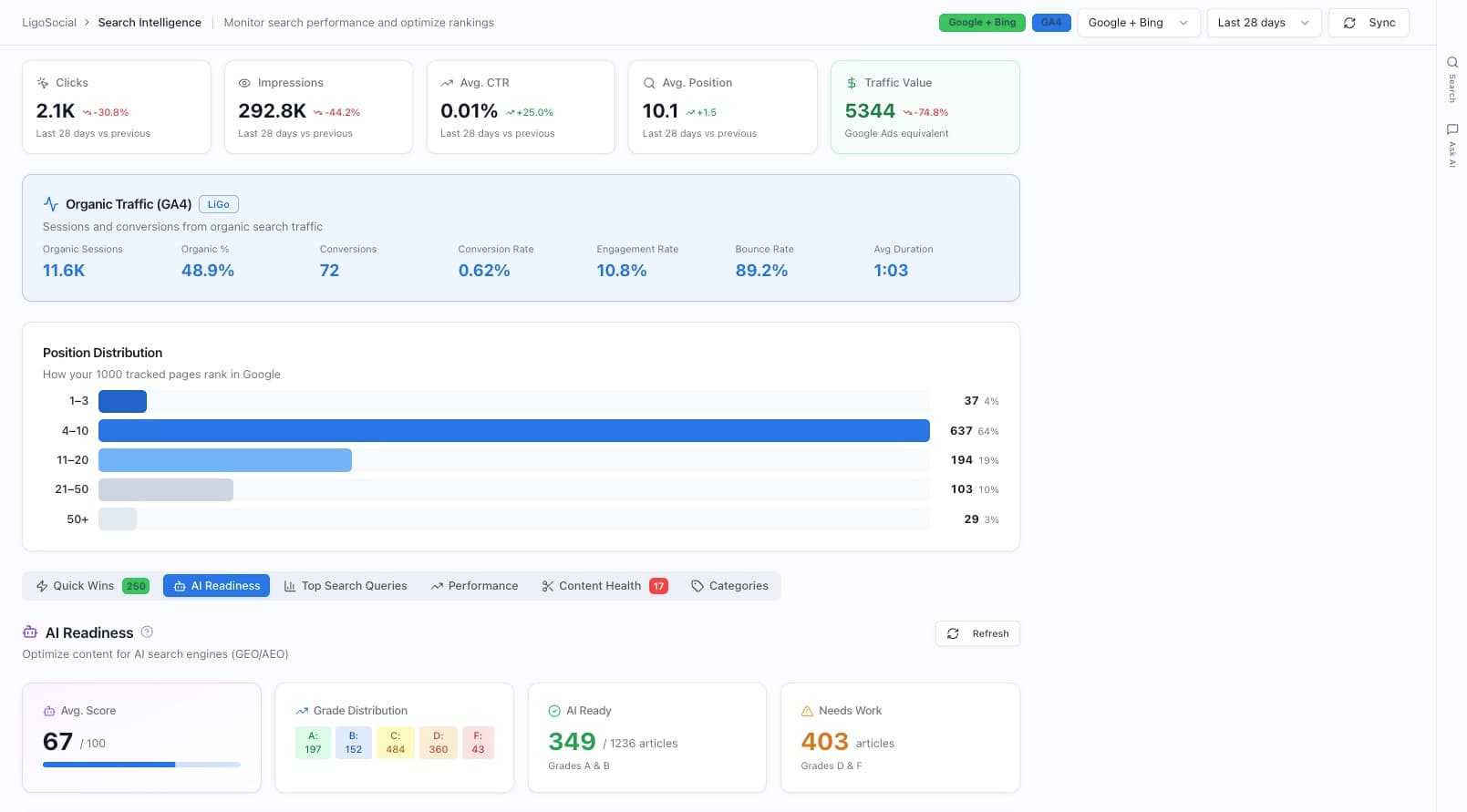
Google, Bing und GA4 an einem Ort
Murkuz Search Intelligence zeigt Ihre Google- und Bing-Suchleistung neben Ihrem organischen GA4-Traffic, sodass Ihr Assistent das Gesamtbild sieht, statt zwischen Dashboards zu wechseln.
Fragen Sie "Wie schneide ich bei Bing im Vergleich zu Google ab?" und, weil Murkuz auch die Bing Webmaster Tools verbindet, zeigt der Assistent zum Beispiel eine Website mit rund 1.590 Bing-Klicks bei durchschnittlicher Position 5,3, während bei Google fast nichts ankommt.
So funktioniert es
Konto erstellen und Website hinzufügen
Registrieren Sie sich bei Murkuz und fügen Sie die Website hinzu, die Sie überwachen möchten. Dauert nur wenige Minuten.
Google Search Console verbinden (und Bing, falls genutzt)
Verbinden Sie Ihre eigene Search-Console-Property über den normalen Google-Berechtigungsbildschirm. Fügen Sie auch die Bing Webmaster Tools hinzu, damit beide Suchmaschinen an einem Ort erscheinen.
Die Murkuz-MCP in Ihrem Assistenten verbinden
Fügen Sie die Murkuz-MCP mit Ihrem API-Schlüssel oder dem OAuth-Verbindungsablauf zu Claude, ChatGPT oder Perplexity hinzu und fragen Sie dann nach Ihren Suchdaten. Sie werden live gelesen.
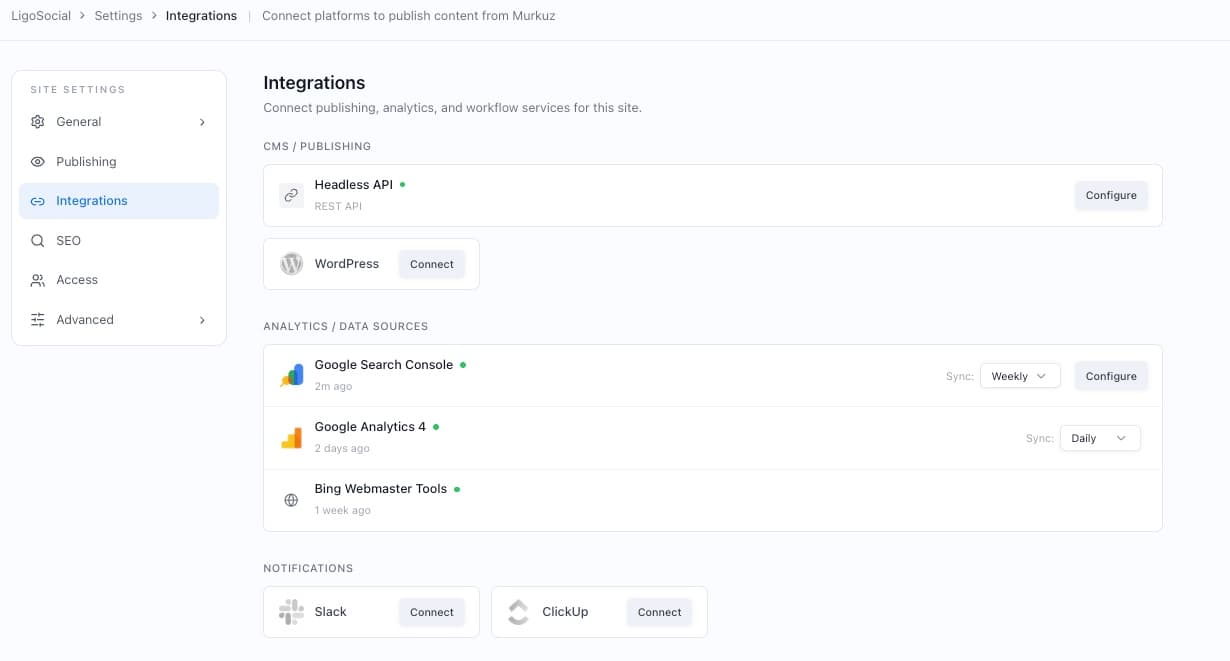
Verbinden Sie Ihre eigenen Google- und Bing-Konten innerhalb von Murkuz
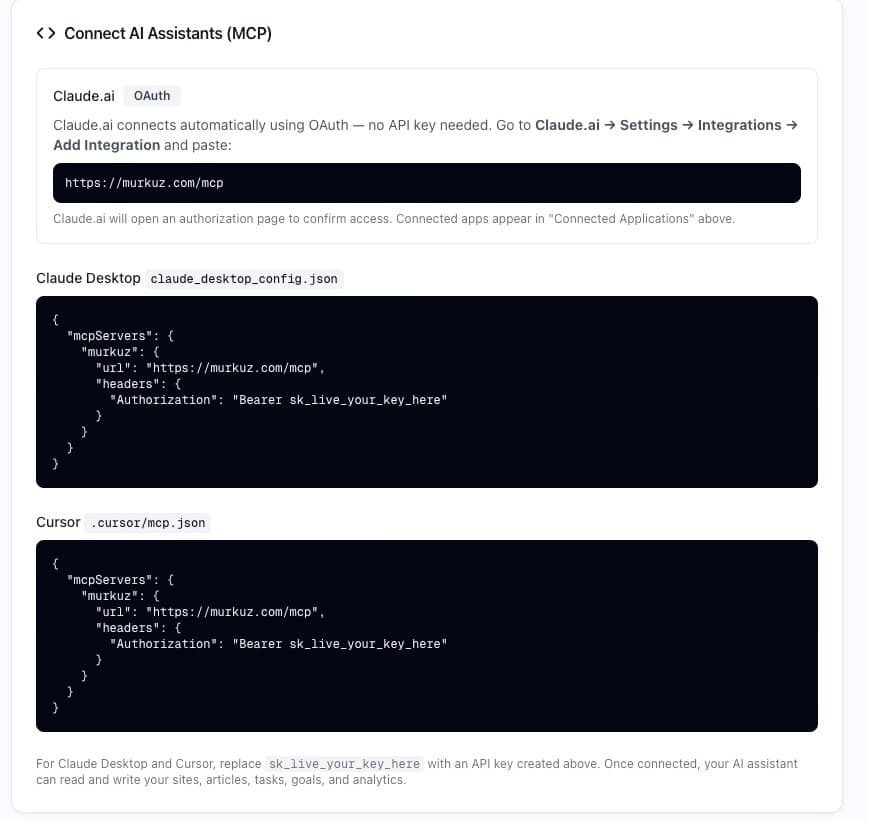
Die Murkuz-MCP mit Claude, Claude Desktop oder Cursor verbinden
Lesen ist nur die halbe Arbeit
Eine reine Lese-MCP für die Search Console gibt Ihnen
Murkuz gibt Ihnen
Alle Fähigkeiten
Search-Console-Daten
Plus Bing Webmaster Tools
Murkuz ist eine der wenigen Optionen, die auch die Bing Webmaster Tools verbindet. Nach der Verbindung zeigen dieselben MCP-Tools Ihre Google- und Bing-Suchleistung zusammen, sodass Ihr Assistent das vollständige Suchbild sieht, nicht nur die Hälfte.
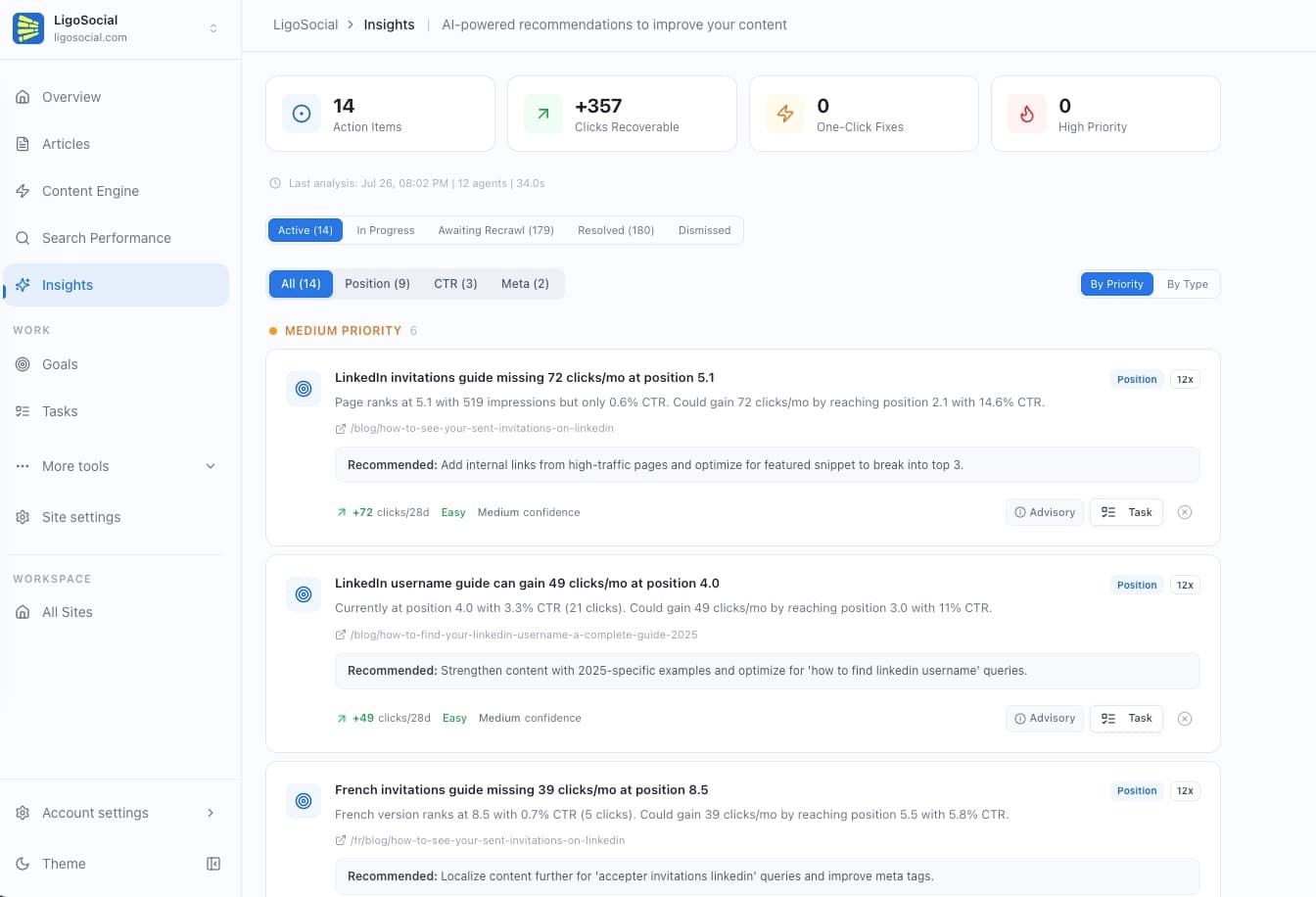
Fragen Sie "Welche meiner Keywords liegen knapp vor Seite eins?" und der Assistent zeigt zum Beispiel eine Seite auf Position 5,1 mit 519 Impressionen, aber nur 0,6% CTR, die durch eine Top-Platzierung auf Seite eins etwa 72 zusätzliche Klicks pro Monat gewinnen könnte.
Häufig gestellte Fragen
Search Console verbinden. Dann sehen, was zu priorisieren ist.
Melden Sie sich an, fügen Sie Ihre Website hinzu und verbinden Sie Ihre eigene Search Console sowie die Bing Webmaster Tools. Nutzen Sie dann die Murkuz-MCP in Claude, ChatGPT oder Perplexity, um die Daten zu lesen, zu verstehen, was passiert, und zu planen, was zu priorisieren ist.
Kostenlos verbinden. Keine Kreditkarte erforderlich.